윈도우 단축키, 매일 손이 가는 것만 용도별로 추린 정리 (Ctrl 조합, 창 관리, 화면 캡처)
Ctrl 조합부터 손에 붙이기: 복사·붙여넣기 다음 단계
복사(Ctrl+C)와 붙여넣기(Ctrl+V)는 대부분 이미 쓰고 계실 겁니다. 그다음으로 익히면 좋은 건 되돌리기입니다. Ctrl+Z는 방금 한 작업을 취소하고 Ctrl+Y는 취소한 작업을 다시 살려 줘요. 문단을 실수로 지웠을 때 이 둘만 알아도 덜 당황하게 되죠.
문서 작업이 많다면 Ctrl+A(전체 선택), Ctrl+S(저장), Ctrl+F(찾기)를 함께 외워 두면 편합니다. 그중 저장은 습관처럼 자주 눌러 두는 게 좋아요. 프로그램이 멈추는 날은 미리 알려 주지 않으니까요.
브라우저에서는 Ctrl+T로 새 탭을 열고 Ctrl+W로 지금 탭을 닫습니다. 탭을 잘못 닫았다면 Ctrl+Shift+T를 누르면 됩니다. 방금 닫은 탭이 그대로 다시 열립니다.
마우스로 메뉴를 찾아 들어가는 동작 가운데 하루에 몇 번씩 되풀이하는 게 무엇인가요? 그 하나를 키 조합으로 바꾸는 데서 시작하면 오래 갑니다.
Win 키로 창 정리하기: 바탕화면, 화면 분할, 가상 데스크톱
Ctrl 조합이 문서 안에서 쓰는 단축키라면 Win 키 조합은 창을 다루는 쪽입니다. 창이 여러 개 겹쳐 있는데 바탕화면에 있는 파일 하나를 꺼내야 한다면 어떻게 하시나요? 창을 하나씩 내리지 않아도 Win+D를 누르면 열린 창이 한꺼번에 내려가고 바탕화면이 보입니다. 한 번 더 누르면 창들이 원래 자리로 돌아와요.
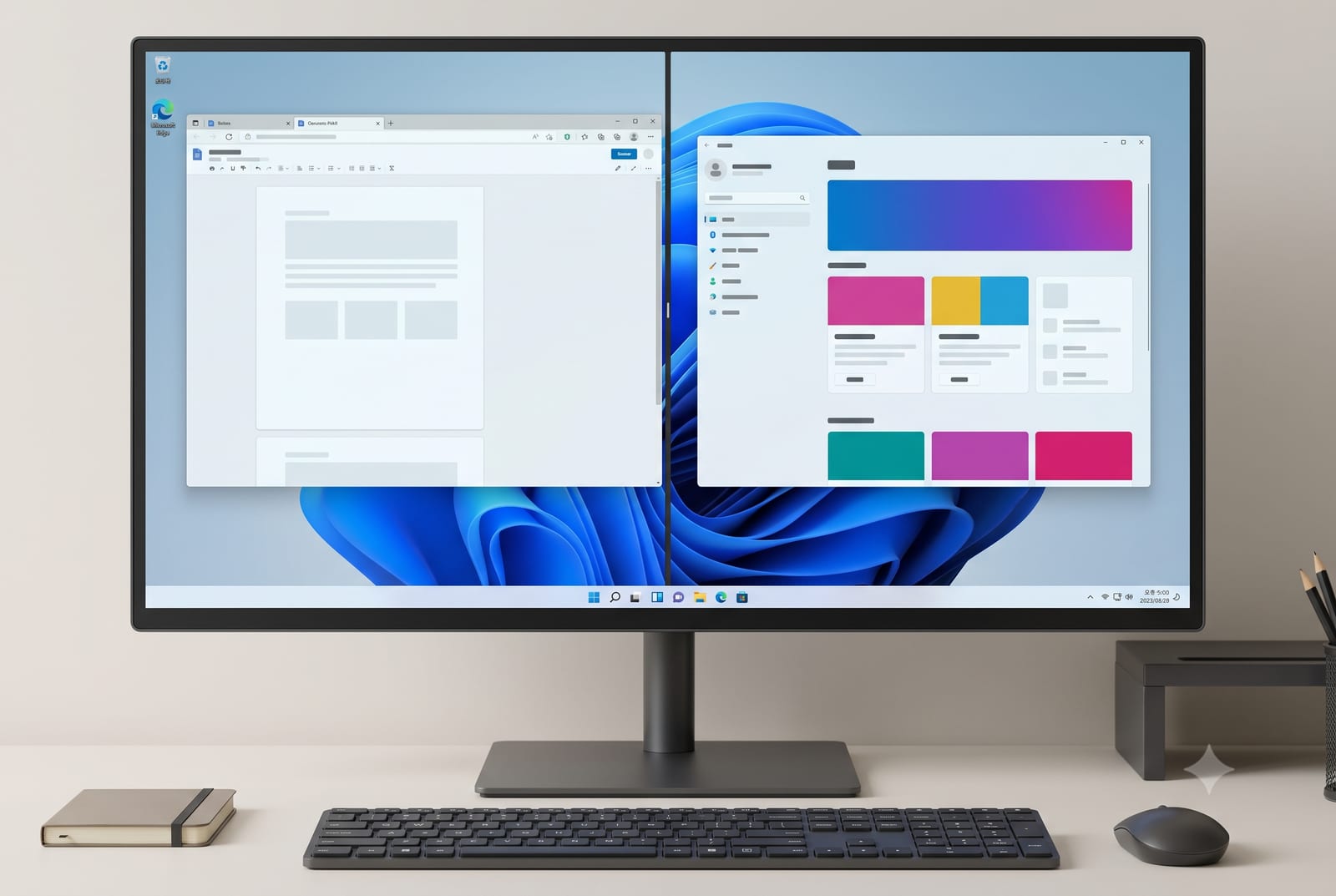
화면 분할은 Win+방향키로 합니다. Win+왼쪽 화살표를 누르면 지금 창이 화면 왼쪽 절반에 붙고 오른쪽 화살표는 반대편으로 보냅니다. 자료를 보면서 문서를 쓸 때 두 창을 나란히 두기 편하죠. Win+위쪽 화살표는 창을 최대화하고 아래쪽 화살표는 크기를 줄여 줍니다.
가상 데스크톱은 작업 공간을 하나 더 만드는 기능입니다. Win+Ctrl+D로 새 데스크톱을 열고 Win+Ctrl+왼쪽·오른쪽 화살표로 오가면 됩니다. 다 쓴 데스크톱은 Win+Ctrl+F4로 닫고 그 안에 있던 창은 옆 데스크톱으로 넘어가요. 지금 몇 개가 열려 있는지는 Win+Tab을 누르면 한 화면에 모여 보입니다.
화면 캡처는 Win+Shift+S 하나로, 스크롤 캡처는 따로
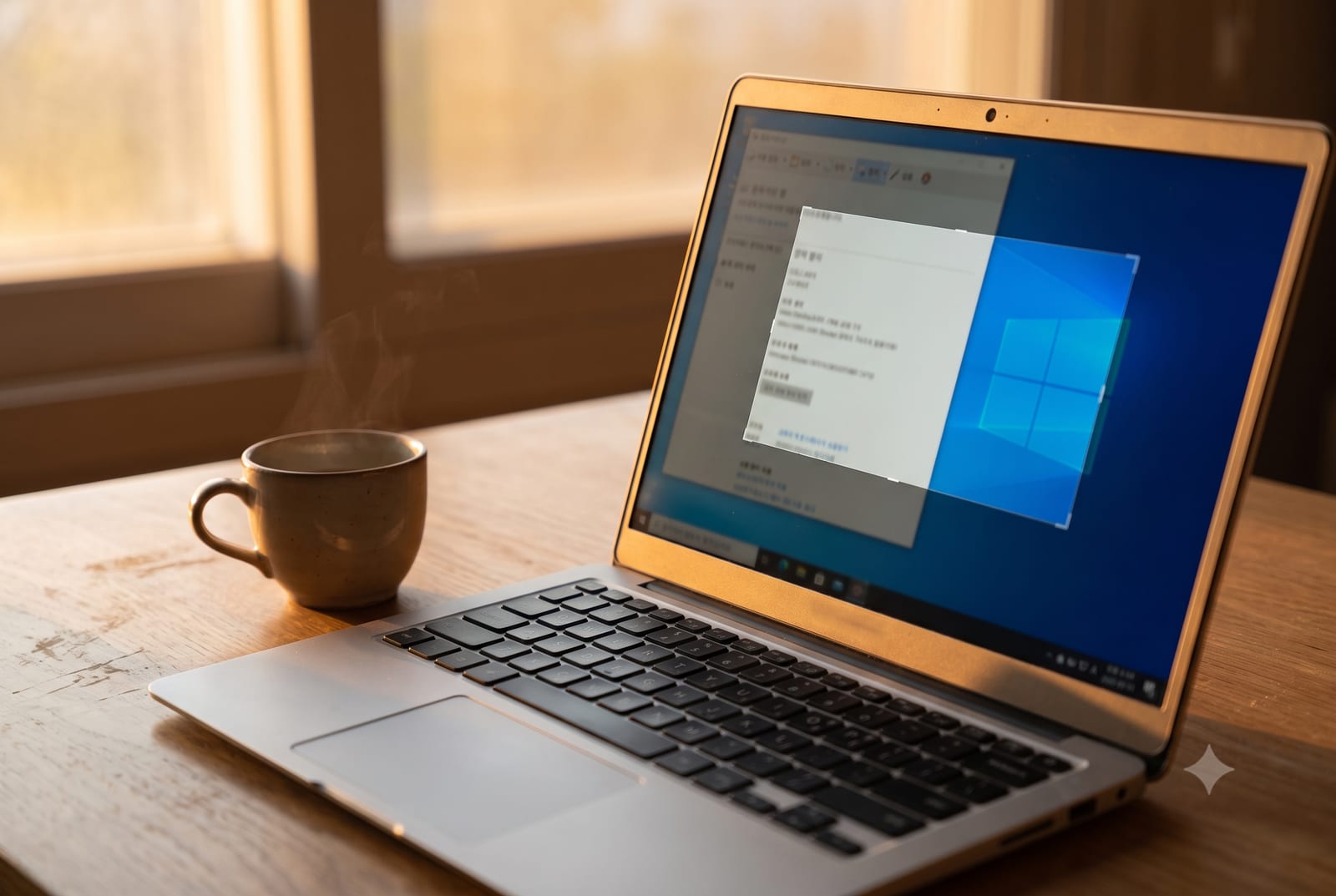
화면 일부를 잘라 붙여야 할 때는 Win+Shift+S를 누릅니다. 화면이 살짝 어두워지고 위쪽에 작은 도구 막대가 뜨는데, 여기서 사각형, 자유형, 창, 전체 화면 중 하나를 고르면 돼요. 영역을 지정하면 이미지가 클립보드에 들어갑니다. 메신저 대화창이나 문서에 Ctrl+V로 바로 붙여 넣으면 되니 따로 저장할 일도 없죠. 파일로 남기고 싶다면 캡처 직후 화면 오른쪽 아래에 뜨는 알림을 눌러 캡처 도구에서 저장하면 됩니다.

이 단축키는 지금 모니터에 보이는 만큼만 찍습니다. 긴 웹페이지나 아래로 한참 내려야 끝이 나오는 문서를 한 장에 담으려면 여러 번 찍어서 이어 붙여야 하는데, 이 작업이 생각보다 번거롭습니다. 이럴 때는 스크롤 캡처를 지원하는 프로그램을 따로 설치해 쓰는 편이 낫습니다. 이지캡처 같은 프로그램이 스크롤 캡처를 간편하게 할 수 있는 도구로 소개되고 있어요. 평소 캡처는 Win+Shift+S로 하고, 긴 화면이 필요할 때만 스크롤 캡처 프로그램을 꺼내 쓰면 됩니다.
클립보드 기록과 작업 전환처럼 잘 모르고 지나치는 조합
Ctrl+C로 복사하면 바로 직전 것만 남는다고 생각하기 쉽습니다. Win+V를 누르면 최근에 복사한 텍스트와 이미지가 목록으로 뜨고, 그중 하나를 골라 붙일 수 있어요. 처음 누르면 기능이 꺼져 있다는 안내와 함께 켜기 버튼이 나옵니다. 한 번만 켜 두면 그다음부터는 바로 열립니다. 자주 쓰는 문구는 고정해 두면 목록이 밀려도 사라지지 않고, 앞에서 Win+Shift+S로 잘라 둔 캡처도 이 목록에 같이 쌓여요.
창을 바꿀 때 Alt+Tab만 쓰고 계시지는 않나요? Win+Tab을 누르면 열린 창이 한 화면에 펼쳐지고, 여기서 가상 데스크톱도 만들 수 있습니다. Win+Ctrl+D로 새 데스크톱을 열고 Win+Ctrl+왼쪽·오른쪽 방향키로 오가면 돼요. 다 쓴 데스크톱은 Win+Ctrl+F4로 닫습니다. 업무 창과 개인 창이 한 화면에 뒤섞이는 게 싫다면 써 볼 만한 조합입니다. 바탕화면만 잠깐 봐야 할 때는 Win+D로 창을 모두 내리면 되고, 한 번 더 누르면 원래 자리로 돌아옵니다.
맥에서 넘어왔거나 맥과 같이 쓴다면 헷갈리는 키
맥에서 손에 익은 대로 누르면 가장 먼저 걸리는 게 Command와 Ctrl 자리입니다. 맥은 Command+C와 Command+V로 복사하고 붙여 넣지만 윈도우에서는 같은 일을 Ctrl이 맡아요. 엄지 옆에 있던 키를 새끼손가락 쪽에서 찾아야 하니 처음 며칠은 손이 엉뚱한 데로 갑니다.
맥의 Option은 윈도우의 Alt에 해당합니다. 프로그램을 끄는 Command+Q 대신 윈도우에서는 Alt+F4를 누릅니다. 화면 캡처도 조합이 다르죠. 맥은 Command+Shift+4로 영역을 잡고, 윈도우는 Win+Shift+S를 누르면 캡처 도구가 뜹니다.
한영 전환도 헷갈리는 지점이에요. 맥에서는 Caps Lock으로 한영을 바꾸도록 쓰는 사람이 많은데 윈도우에서는 보통 한/영 키를 누릅니다. 맥에서 하던 대로 Caps Lock을 누르면 한글 대신 영어 대문자가 줄줄이 찍힙니다.
맥 키보드를 윈도우 PC에 연결해 쓴다면 Command 키가 윈도우 키로, Option 키가 Alt로 잡힌다는 점을 알아 두면 덜 당황합니다. 두 운영체제를 오가는 분이라면 어느 쪽 손버릇이 더 강한가요? 자주 쓰는 조합 몇 개만 골라 손에 다시 익히는 편이 전부 외우려는 것보다 빠릅니다.

댓글
댓글 쓰기