맥북 설정, 처음 켰을 때 손봐둘 초기 세팅 순서와 윈도우 사용자 체크포인트
맥북 초기 설정, macOS 버전 확인과 자동 업데이트부터

맥북을 처음 켜고 계정 설정까지 끝냈다면 macOS 버전부터 봐 두면 좋습니다. 화면 왼쪽 위 사과 메뉴에서 '이 Mac에 관하여'를 누르면 칩 정보와 함께 지금 깔린 macOS 이름과 버전 번호가 나옵니다. 새 제품이어도 받자마자 최신 버전이 아닐 수 있어요.
업데이트는 시스템 설정에서 일반, 소프트웨어 업데이트 순서로 들어갑니다. 새 버전이 있으면 그 자리에서 내려받아 설치할 수 있고 중간에 재시동이 한 번 들어가요. 전원 어댑터를 꽂아 두고 시작하세요.
같은 화면의 자동 업데이트 옆 정보 버튼을 누르면 세부 항목이 펼쳐집니다. 업데이트 확인, 새 업데이트 다운로드, macOS 업데이트 설치, 앱 업데이트 설치, 보안 대응 및 시스템 파일 설치가 따로 켜고 끌 수 있게 나뉘어 있죠. 보안 쪽은 켜 두는 게 낫고, macOS 설치까지 자동으로 맡기기 부담스럽다면 다운로드까지만 켜 두고 설치 버튼은 직접 눌러도 됩니다. 작업하다가 갑자기 재시동되는 게 싫다면 이 조합이 무난하지 않을까요?
윈도우에서 넘어왔다면 오른쪽 클릭, 한영 전환, 스크롤 방향
윈도우를 오래 쓰다가 맥북을 처음 만지면 손이 먼저 헷갈리는 데가 세 군데 있습니다. 오른쪽 클릭과 한영 전환, 그리고 스크롤 방향이에요.
트랙패드에는 오른쪽 버튼이 따로 없습니다. 시스템 설정의 트랙패드 항목에서 보조 클릭을 켜 두면 두 손가락으로 누를 때 오른쪽 클릭 메뉴가 뜹니다. 오른쪽 아래 모서리를 누르는 방식으로 바꿀 수도 있으니 손에 맞는 쪽을 고르면 됩니다.
한영 전환은 Caps Lock 키나 Control과 스페이스바를 함께 눌러서 합니다. 키보드 설정에 들어가면 입력 소스 목록을 확인하고 전환 단축키도 바꿀 수 있어요.
스크롤은 처음 쓰면 거꾸로 움직인다고 느끼기 쉽습니다. 손가락을 위로 올리면 화면 내용도 같이 따라 올라가는 자연스러운 스크롤이 기본으로 켜져 있어서 그렇습니다. 윈도우 감각이 더 편하다면 트랙패드 설정의 스크롤 및 확대/축소 메뉴에서 이 옵션을 끄면 됩니다. 마우스를 연결해서 쓴다면 마우스 설정에도 같은 항목이 따로 있으니 그쪽도 함께 확인해 보세요.
트랙패드 제스처와 핫 코너로 창 다루기
트랙패드는 손가락 개수에 따라 하는 일이 달라집니다. 시스템 설정의 트랙패드 항목에서 추가 제스처 탭을 열면 동작마다 무엇이 연결돼 있는지 짧은 영상으로 보여 줘요. 세 손가락으로 위로 쓸어 올리면 미션 컨트롤이 열리고 지금 떠 있는 창이 한 화면에 펼쳐집니다. 창을 여러 개 띄워 두고 일하는 편이라면 이 동작 하나만 손에 익혀도 Dock을 뒤지는 일이 줄어듭니다. 전체 화면으로 띄운 앱끼리는 손가락을 좌우로 쓸어서 넘어갑니다.
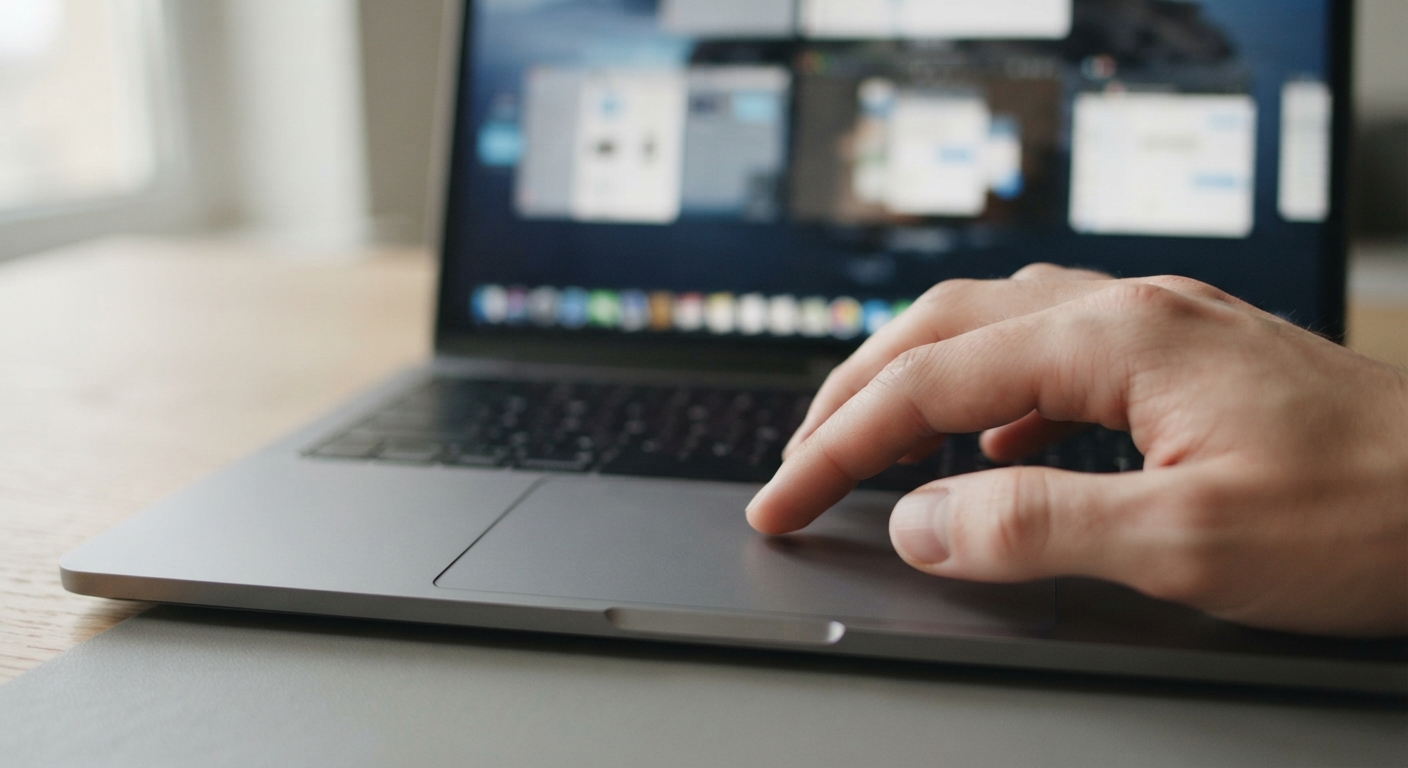
핫 코너는 화면 네 모서리에 동작을 하나씩 걸어 두는 기능입니다. 시스템 설정의 데스크탑 및 Dock 항목 맨 아래에 핫 코너 버튼이 있어요. 모서리마다 미션 컨트롤, 데스크탑 보기, 화면 잠그기, 빠른 메모 같은 동작을 고를 수 있습니다. 커서를 모서리로 밀기만 하면 바로 실행돼서 편합니다. 그런데 실수로 자꾸 걸린다면 어떻게 할까요? 동작을 고를 때 Command 키를 누른 채로 선택하면 그 키를 누르고 있을 때만 반응합니다.
자주 쓰는 단축키와 화면 캡처 방식
윈도우에서 넘어오면 손이 먼저 헷갈리는 게 Control 키 자리입니다. 맥에서는 복사와 붙여넣기를 Command 키로 하니까 Command+C, Command+V가 됩니다. 앱 사이를 오갈 때는 Command+Tab을 누르고, 프로그램을 완전히 끄려면 Command+Q를 씁니다. 창 왼쪽 위의 빨간 버튼은 창만 닫고 앱은 켜 둔 채로 남기는 경우가 많아요. 파일이나 앱을 찾을 때는 Command+스페이스바로 스포트라이트를 띄우는 게 빠릅니다.
화면 캡처는 단축키 세 가지만 외워 두면 충분합니다. Command+Shift+3은 화면 전체를 찍고 Command+Shift+4는 드래그한 영역만 찍습니다. Command+Shift+5를 누르면 아래쪽에 캡처 도구 막대가 뜨는데, 여기서 화면 녹화도 할 수 있고 옵션 메뉴에서 저장 위치를 바꿀 수 있습니다. 기본 저장 위치가 데스크탑이라 며칠만 지나도 바탕화면이 스크린샷으로 덮이기 쉬워요. 저장용 폴더를 하나 따로 정해 두면 정리가 편하겠죠?
캡처한 걸 문서나 메신저에 바로 붙일 거라면 단축키를 누를 때 Control도 같이 눌러 보세요. 파일로 저장되지 않고 클립보드로 복사돼서 Command+V로 바로 붙여 넣을 수 있습니다.
잠자기 방지와 에어드롭 수신 설정은 따로 챙기기
기본 설정만 끝내고 넘어가면 이 두 가지가 나중에 꼭 한 번은 발목을 잡습니다. 맥북은 화면이 꺼지면 잠자기로 넘어가는데, 그러면 걸어 둔 다운로드나 작업이 멈출 수 있어요. 시스템 설정의 배터리 항목에서 옵션으로 들어가면 전원 어댑터를 연결했을 때 디스플레이가 꺼져도 잠자기에 들어가지 않게 하는 항목이 있습니다. 긴 작업을 돌려 두고 자리를 비울 일이 잦다면 켜 두는 편이 낫습니다.
에어드롭은 아이폰에서 보냈는데 맥북이 목록에 안 뜨는 일이 흔합니다. 수신 범위를 모든 사람으로 바꿔도 10분이 지나면 연락처만으로 돌아가니, 안 뜨면 이 설정부터 다시 보세요. 아이폰 개인용 핫스팟이 켜져 있어도 에어드롭이 막힐 수 있습니다. 핫스팟으로 맥북을 인터넷에 연결해 쓰는 중이라면 잠깐 끄고 보내는 쪽이 빠릅니다.


댓글
댓글 쓰기