맥북 관리자모드 켜는 법, 관리자 계정과 sudo 권한부터 전체 디스크 접근까지
맥에서 관리자모드라고 부르는 것들, 관리자 계정과 sudo 권한
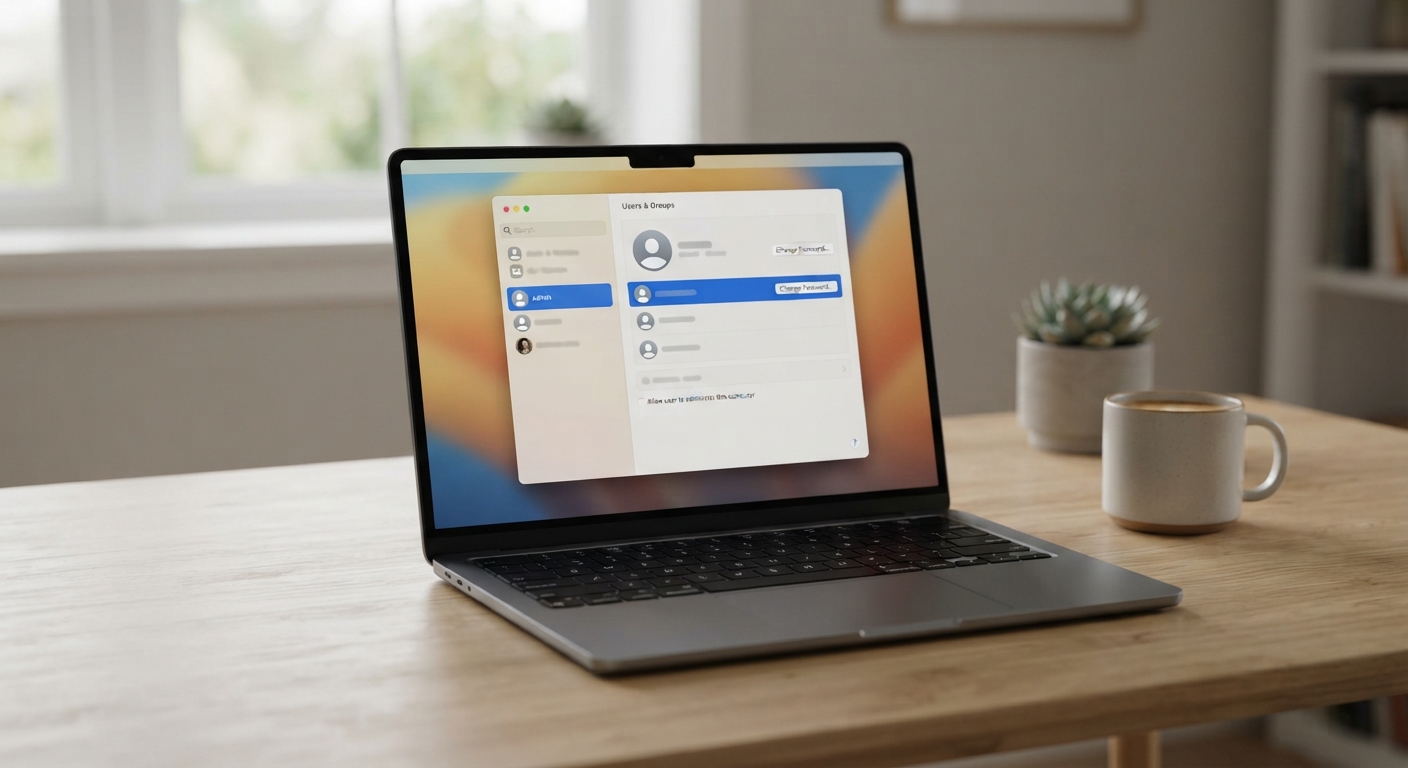
맥에는 관리자모드라는 메뉴가 따로 없습니다. 보통 이 말로 가리키는 건 두 가지예요. 하나는 관리자 권한을 가진 사용자 계정이고, 다른 하나는 터미널에서 쓰는 sudo입니다.
관리자 계정은 시스템 설정의 사용자 및 그룹에서 확인할 수 있습니다. 계정 이름 아래에 관리자라고 적혀 있으면 앱 설치나 시스템 설정 변경, 다른 사용자 추가 같은 작업을 할 수 있어요. 맥북 초기 설정에서 처음 만든 계정은 기본으로 관리자입니다.
sudo는 터미널 명령 앞에 붙여서 그 명령 하나만 관리자 권한으로 실행하는 방식이에요. 실행하면 비밀번호를 묻는데, 이때 넣는 건 맥 로그인 비밀번호입니다. 일반 계정에서는 sudo도 거절됩니다.
관리자 권한이 있어도 막히는 영역이 있다는 점도 알아 두면 좋습니다.
관리자 비밀번호와 Touch ID 설정, 비밀번호를 잊었을 때
비밀번호를 바꾸려면 시스템 설정의 사용자 및 그룹에서 해당 계정을 고르면 됩니다. 지문은 Touch ID 및 암호 항목에서 등록하고요. Touch ID를 켜 두면 잠금 해제나 일부 관리자 인증 창에서 비밀번호 대신 손가락만 대면 넘어갑니다. 재시동 직후에는 비밀번호를 한 번 직접 넣어야 하니 지문만 믿다가 비밀번호를 잊으면 곤란해집니다.
비밀번호가 기억나지 않을 때는 애플 ID부터 떠올려 보세요. 계정에 애플 ID가 연결돼 있으면 로그인 화면에서 그걸로 재설정할 수 있습니다. 애플 ID 비밀번호까지 모른다면 그쪽 복구를 먼저 해야 합니다. 관리자 비밀번호는 지금 어딘가 안전한 곳에 적어 두셨나요?
터미널에서 sudo 쓰기, rm -rf가 안 먹힐 때
터미널에서 명령 앞에 sudo를 붙이면 앞에서 말한 관리자 비밀번호를 다시 묻습니다. 입력하는 동안 화면에는 아무 글자도 찍히지 않습니다. 그래서 키보드가 안 먹는 줄 알기 쉬운데 그대로 끝까지 치고 엔터를 누르면 됩니다.
sudo rm -rf까지 붙였는데도 Operation not permitted가 뜨는 경우가 있어요. 관리자 권한이 있어도 맥이 따로 막아 두는 영역이 있기 때문입니다. 이때 먼저 볼 곳은 시스템 설정의 개인정보 보호 및 보안에 있는 전체 디스크 접근 권한입니다. 목록에 터미널을 추가해 켜 두고 터미널을 완전히 종료했다가 다시 열어야 바뀐 권한이 적용됩니다.

그래도 지워지지 않는 파일이라면 시스템이 보호하는 파일일 가능성이 큽니다. 이런 파일을 지우려고 보호 기능 자체를 끄는 방법도 돌아다니는데 저는 거기까지는 권하지 않습니다. 지우려는 경로가 정말 내가 만든 파일인지 한 번 더 확인해 보셨나요? rm -rf로 지운 파일은 휴지통을 거치지 않고 바로 사라집니다. 경로에 오타가 하나만 있어도 엉뚱한 폴더가 통째로 지워질 수 있습니다.
전체 디스크 접근 권한과 원격지원 권한 허용하기
sudo로도 안 풀리는 일이 하나 더 있습니다. 앱이 메일이나 사파리 기록처럼 보호된 폴더에 접근하는 경우죠. 이건 비밀번호와는 별개의 권한 문제라서 시스템 설정의 개인정보 보호 및 보안으로 들어가 전체 디스크 접근 권한 목록에서 해당 앱을 켜 줘야 합니다. 스위치를 켤 때 관리자 비밀번호나 Touch ID를 한 번 더 확인합니다.
원격지원 프로그램은 손이 조금 더 갑니다. 상대가 내 화면을 보고 마우스까지 움직이려면 화면 기록과 손쉬운 사용 두 항목을 모두 허용해야 합니다. 권한을 바꾼 뒤에는 앱을 완전히 종료했다가 다시 열어야 적용되는 경우가 많습니다.
전체 디스크 접근 권한은 아무 앱에나 켜 둘 항목이 아닙니다. 쓸 일이 끝나면 스위치를 다시 꺼 두는 편이 마음 편하지 않을까요?
중고 맥북이라면 이전 주인 계정부터 확인
중고로 들인 맥북은 관리자 권한이 처음부터 내 손에 없을 수도 있습니다. 이전 주인이 만든 사용자 계정이 남아 있으면 그 계정이 관리자이고, 새로 만든 내 계정은 일반 사용자로 잡혀 있기도 하거든요. 받자마자 시스템 설정의 사용자 및 그룹에 들어가서 어떤 계정들이 있는지, 내 계정 이름 아래에 관리자라고 적혀 있는지부터 봐 두면 나중에 덜 헤맵니다.
활성화 잠금은 사정이 다릅니다. 이전 주인이 나의 찾기를 켜 둔 채 애플 ID에서 로그아웃하지 않았다면, 기기를 지우고 다시 설정할 때 그 사람의 애플 ID와 비밀번호를 요구해요. 관리자 비밀번호나 sudo로 넘어갈 수 있는 단계가 아니라서 내 쪽에서 할 수 있는 게 거의 없습니다.
그러니 확인은 거래하는 자리에서 하는 게 제일 편하죠. 판매자 앞에서 애플 ID 로그아웃, 나의 찾기 끄기, 초기화까지 끝났는지 눈으로 보는 겁니다. 이미 집에 가져왔는데 잠금이 걸려 있다면 판매자와 연락이 닿을 때 서둘러 해제를 부탁하세요.


댓글
댓글 쓰기